
Sincronización de calendario
Conecta el calendario de Google u Outlook de cada profesional: las reservas aparecen en él, y sus compromisos bloquean el formulario.
Qué hace la sincronización
- Las reservas del profesional aparecen en su calendario, y cambian o desaparecen cuando la reserva cambia.
- Los horarios ocupados en ese calendario bloquean el formulario, para que nadie reserve encima de un compromiso personal.
- El cliente entra al evento como invitado, así que Google u Outlook también le envían la invitación.
Son dos partes: registras Nevua una vez en Google y/o Microsoft, y cada profesional conecta su propio calendario.
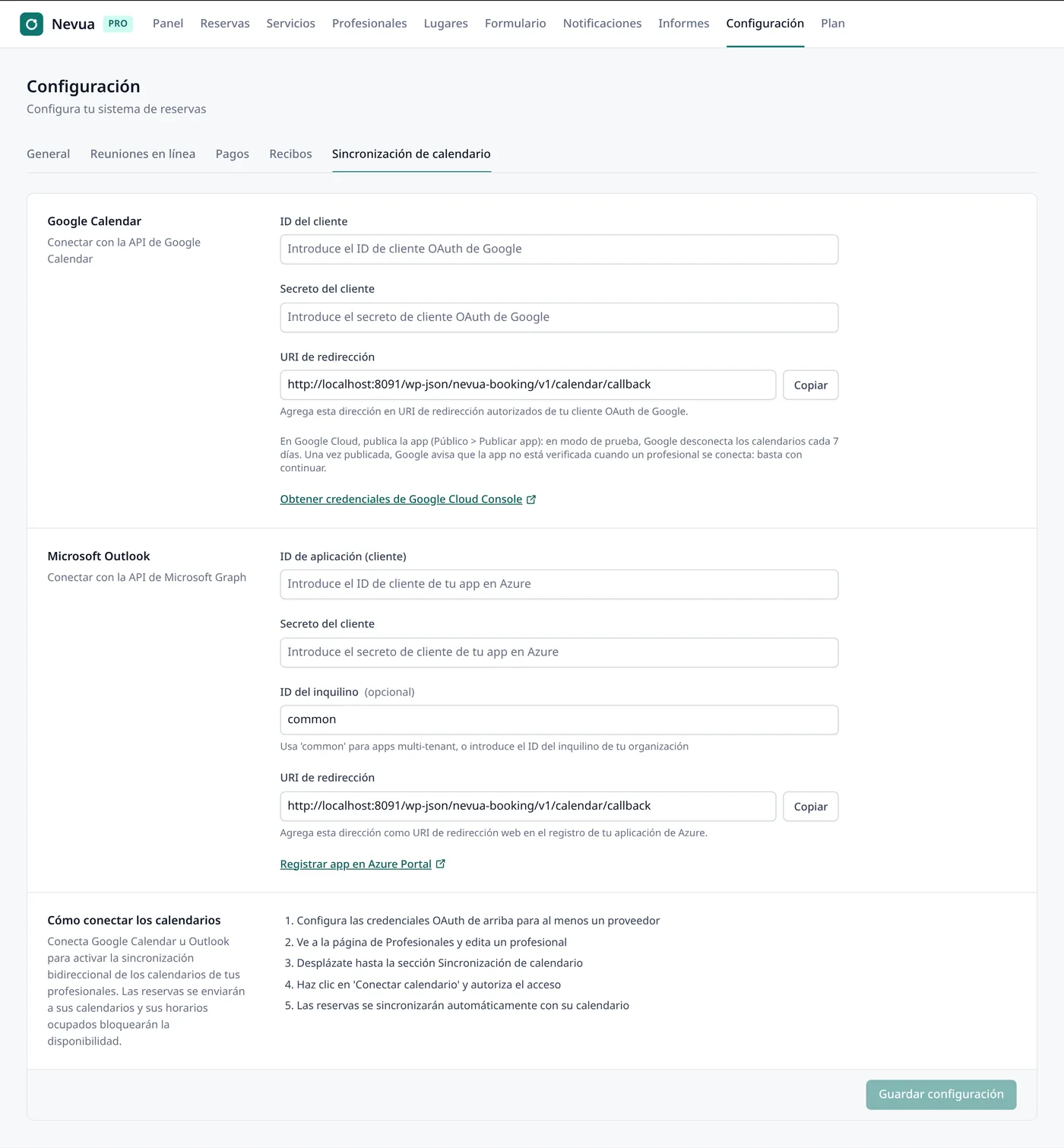
Registrar Nevua en Google y en Microsoft
En Nevua → Configuración → Sincronización de calendario, Nevua muestra la URI de redirección (con botón para copiar) y los pasos de cada uno.
- Google: en Google Cloud, crea un ID de cliente OAuth de tipo aplicación web, con la URI de redirección de Nevua, y los alcances
…/auth/calendar.eventsy…/auth/calendar.readonly. Pega el ID y el secreto del cliente en Nevua. Mientras la app esté en modo de prueba en Google, solo los usuarios de prueba que agregues pueden conectarse. - Microsoft (Outlook): en el portal de Azure, registra una app con la URI de redirección de Nevua, crea un secreto de cliente y da los permisos delegados
Calendars.ReadWriteyoffline_access. En Nevua, pega el ID de la aplicación, el secreto y el ID del inquilino (dejacommonpara cualquier cuenta).
Cada profesional se conecta
En Nevua → Profesionales → Editar, en la parte de sincronización:
- Conectar calendario: inicias sesión en la cuenta de Google o Microsoft del profesional en una ventana; o
- Enviar enlace al profesional: Nevua le envía un enlace para conectarlo por su cuenta. El enlace vale 48 horas y no necesita iniciar sesión en WordPress.
Conectado, muestra la última sincronización. Sincronizar ahora envía de nuevo sus próximas reservas; Desconectar detiene la sincronización.
Detalles técnicos
- Los horarios ocupados se leen y se guardan por 5 minutos: un compromiso nuevo en el calendario aparece en el formulario en pocos minutos.
- Las credenciales de los calendarios se guardan cifradas con las claves secretas de tu sitio (
wp-config.php). Cambiar esas claves exige conectar los calendarios de nuevo. - Una reserva con Google Meet usa esta misma conexión.