
Primeros pasos
Cómo instalar Nevua, agregar un servicio, revisar el horario de atención y poner el formulario en una página.
Antes de empezar
Necesitas un sitio WordPress 6.2 o más reciente, con PHP 8.2 o más reciente. Tu hosting te dice la versión de PHP, y WordPress muestra ambas en Herramientas → Salud del sitio → Información.
1. Instala y activa
En Plugins → Añadir nuevo plugin, busca “Nevua Booking”, instálalo y actívalo. Si tienes el archivo zip, usa Subir plugin en la misma pantalla.
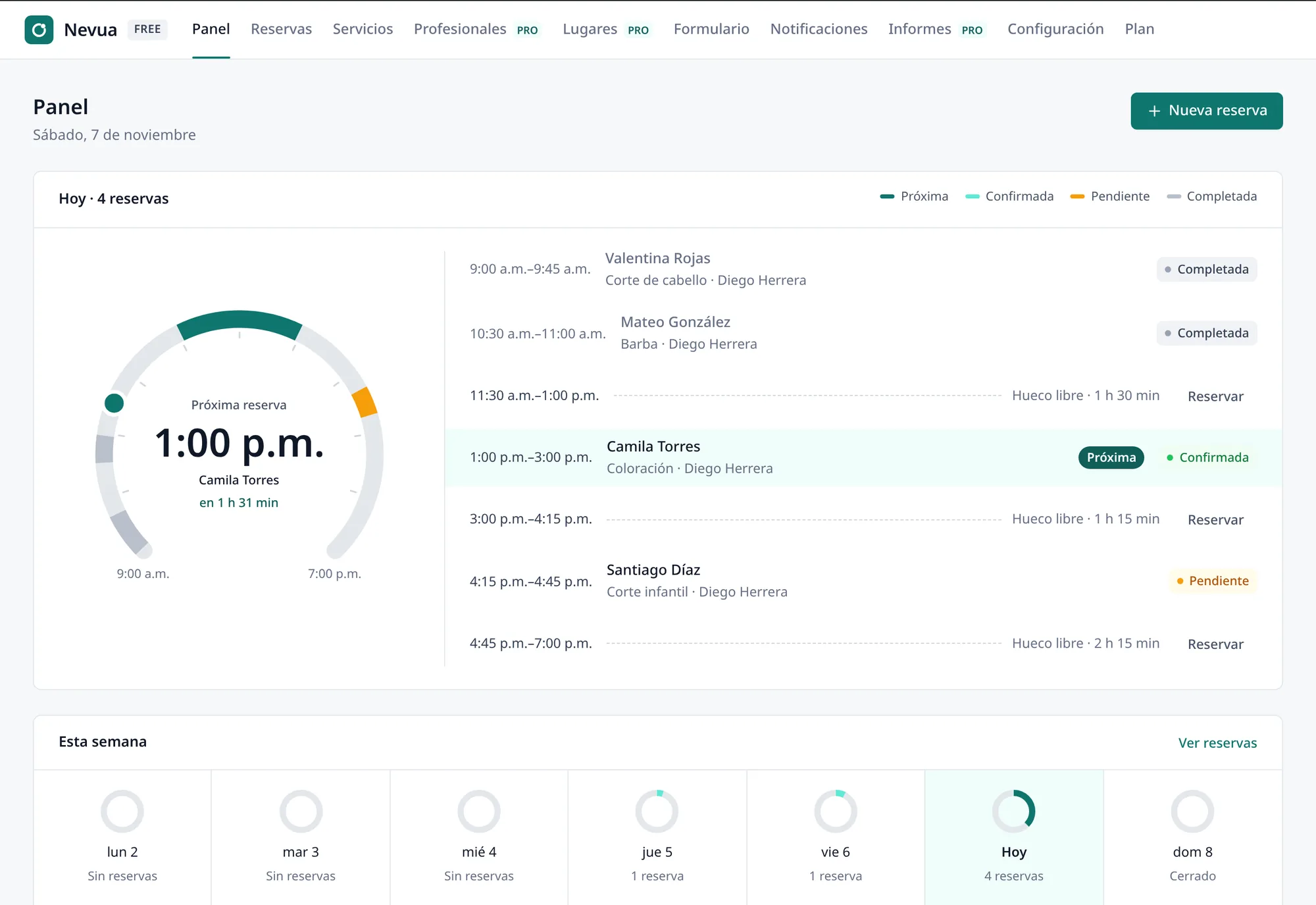
El menú Nevua aparece en la barra lateral. Su Panel muestra la lista Prepárate para recibir reservas hasta que completes los dos pasos de abajo.
2. Agrega tu primer servicio
En Nevua → Servicios → Agregar servicio, ponle un nombre, una duración y un precio. Un servicio es lo que el cliente reserva: un corte, una consulta, una clase. Precio 0 lo hace gratuito.
El Descanso (15 minutos, si no lo cambias) es el tiempo libre después de cada cita, antes de que pueda empezar la siguiente. Usa 0 para citas seguidas.
3. Revisa tu horario de atención
En Nevua → Configuración → General, marca los días en que atiendes y el horario de cada uno. El cliente solo ve horarios dentro de esos turnos. En la misma pantalla están los días libres, la antelación para reservar y la moneda. Mira Servicios, horarios y configuración.
4. Pon el formulario en una página
En el Panel, el botón Crear página de reservas publica una página llamada “Reservar en línea” con el formulario. Enlázala desde el menú de tu sitio o comparte su dirección.
Para poner el formulario en otro lugar, usa el bloque Formulario de reservas o el shortcode
. Mira El formulario de reservas.
5. Pruébalo como cliente
Abre la página en una ventana privada, sin sesión iniciada, y reserva un horario. Tú recibes el correo de nueva reserva, el cliente recibe la confirmación con el archivo de calendario, y la reserva aparece en Nevua → Reservas.
Antes de abrir a los clientes
- Correos: quien envía los correos de Nevua es WordPress. Muchos hostings los entregan en la carpeta de spam si el sitio no usa un plugin de SMTP. Haz la prueba del paso 5 con un correo tuyo de otro proveedor.
- Recordatorios: WordPress solo ejecuta tareas programadas, como los recordatorios, cuando alguien visita el sitio. Para recordatorios a tiempo, pide a tu hosting un cron que llame a
wp-cron.phpcada pocos minutos. - Zona horaria: Nevua usa la zona horaria de Ajustes → Generales de WordPress. Elige tu ciudad, no un desfase UTC, para que se respete el horario de verano donde exista.