El formulario de reservas
Donde el cliente reserva. Usa la fuente de tu tema y se ajusta al ancho que recibe, de la página completa a la barra lateral.
Poner el formulario en una página
Con el bloque: en el editor de bloques, agrega el bloque Formulario de reservas a una página, a una plantilla del sitio o a un área de widgets. En la barra lateral del bloque puedes elegir un servicio: el formulario abre directo en él, sin la lista de servicios.
Con el shortcode: donde no se usa el editor de bloques (editor clásico, maquetadores), usa
. También está en Nevua → Configuración → General → Shortcode del formulario, con el botón Copiar.
Nevua solo carga sus scripts y estilos en las páginas que muestran el formulario.
El Personalizador del formulario
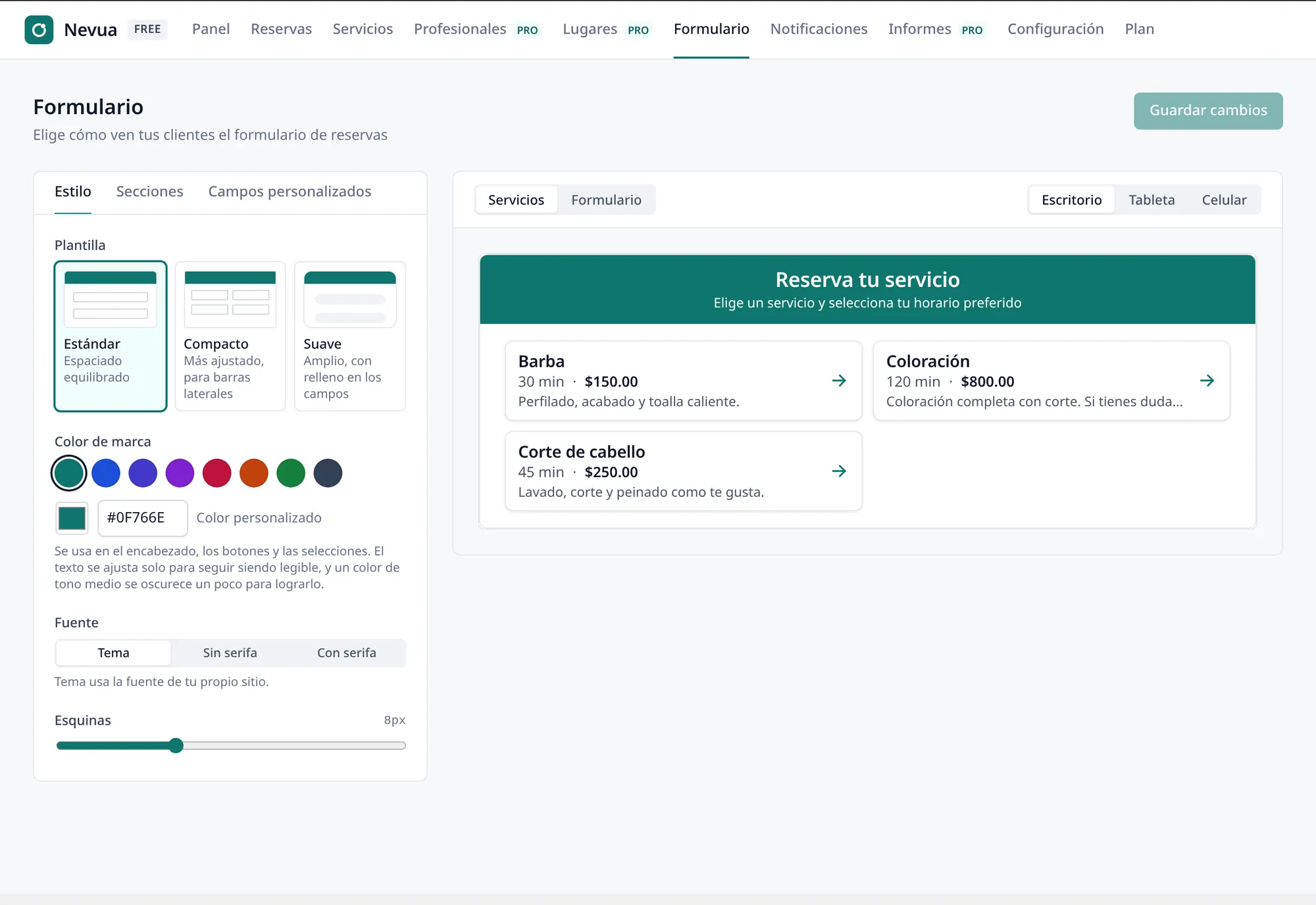
En Nevua → Formulario, tres pestañas quedan junto a una vista previa en vivo del formulario real, que alterna entre escritorio, tableta y celular. Nada llega a tu sitio hasta que haces clic en Guardar cambios.
Estilo
- Plantilla: Estándar (espaciado equilibrado), Compacto (más ajustado, para barras laterales) o Suave (aireado, con campos rellenos).
- Color de marca: se usa en el encabezado, los botones y las selecciones. El color del texto sobre él se ajusta solo para seguir siendo legible. Elige uno de los colores sugeridos o escribe el tuyo como
#RRGGBB. - Fuente: Tema (la fuente de tu sitio), Sin serifa o Con serifa.
- Esquinas: de rectas a redondeadas.
Secciones
- Encabezado: una franja con título sobre el formulario, en el color de marca o sencilla, con tu propio título (“Reserva tu servicio”, si no lo cambias). Se puede desactivar.
- Servicios: en cuadrícula de tarjetas o en lista, con o sin precio, duración e imagen (Mostrar precio, Mostrar duración, Mostrar imágenes).
- Elección del profesional (PRO): el cliente elige con quién reservar cuando un servicio tiene más de un profesional.
Campos personalizados
El formulario siempre pide el nombre y el correo del cliente y ofrece un campo de teléfono que puede dejar vacío. En Agregar campo, pregunta lo que necesites. Tus campos aparecen en un paso propio, después de los datos del cliente.
Tipos: Texto, Texto largo, Correo electrónico, Número, Teléfono, Fecha, Lista desplegable, Opción múltiple, Casilla e Identificación fiscal. La identificación fiscal sigue la moneda del sitio: con pesos mexicanos pide el RFC, con pesos argentinos el CUIT o DNI, y así en cada país, con máscara y verificación; con dólares o euros es texto libre.
En cada campo:
- Obligatorio: el cliente no avanza sin responder.
- Texto de ejemplo: la pista dentro de la casilla vacía.
- Opciones (lista desplegable y opción múltiple): una por línea.
- Texto junto a la casilla (casilla): la frase que el cliente marca, como “Acepto la política de cancelación”.
- Ancho completo: cuando el formulario muestra dos columnas, el campo ocupa toda la fila. Un texto largo siempre la ocupa.
Las respuestas quedan guardadas en cada reserva, con la pregunta tal como estaba en ese momento. Cambiar un campo después no altera las reservas pasadas.
Lo que ve el cliente
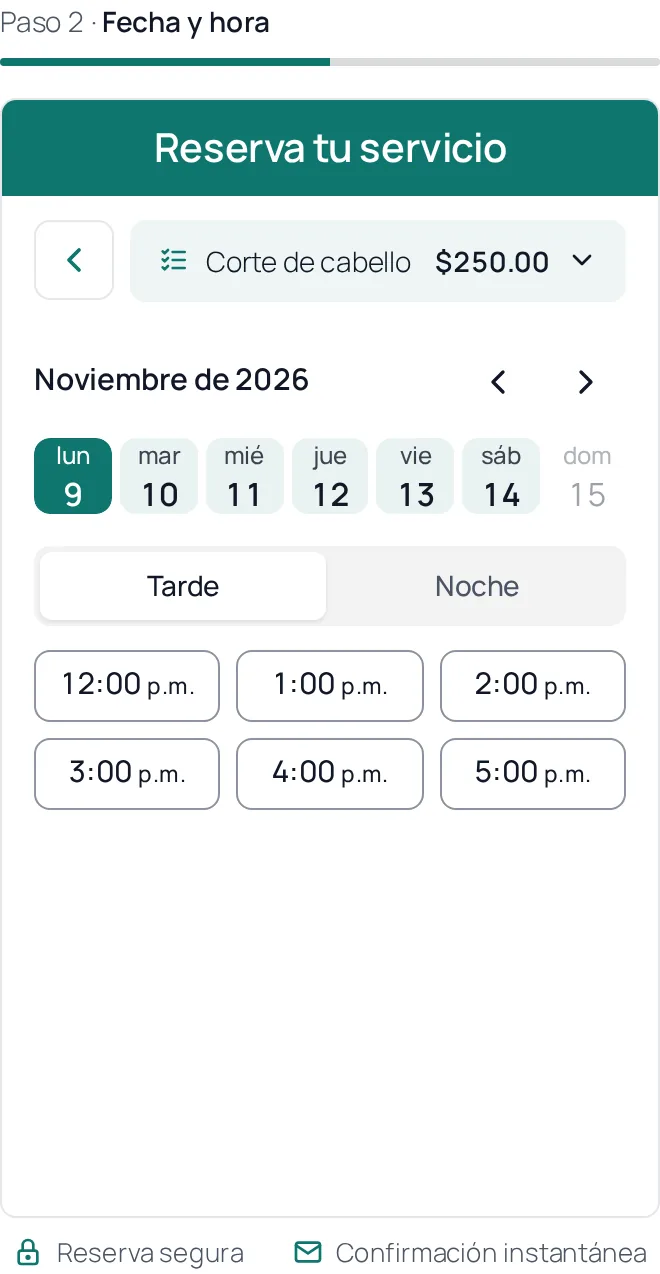
- Una semana a la vez, y solo se pueden elegir los días con horarios libres.
- Los horarios se agrupan en Mañana, Tarde y Noche.
- Nunca se ofrecen horarios dentro de la antelación mínima, después de la antelación máxima, en días libres o ya ocupados.
- Un resumen de lo elegido queda arriba del formulario, o al lado en pantallas anchas.