
Pagamento online
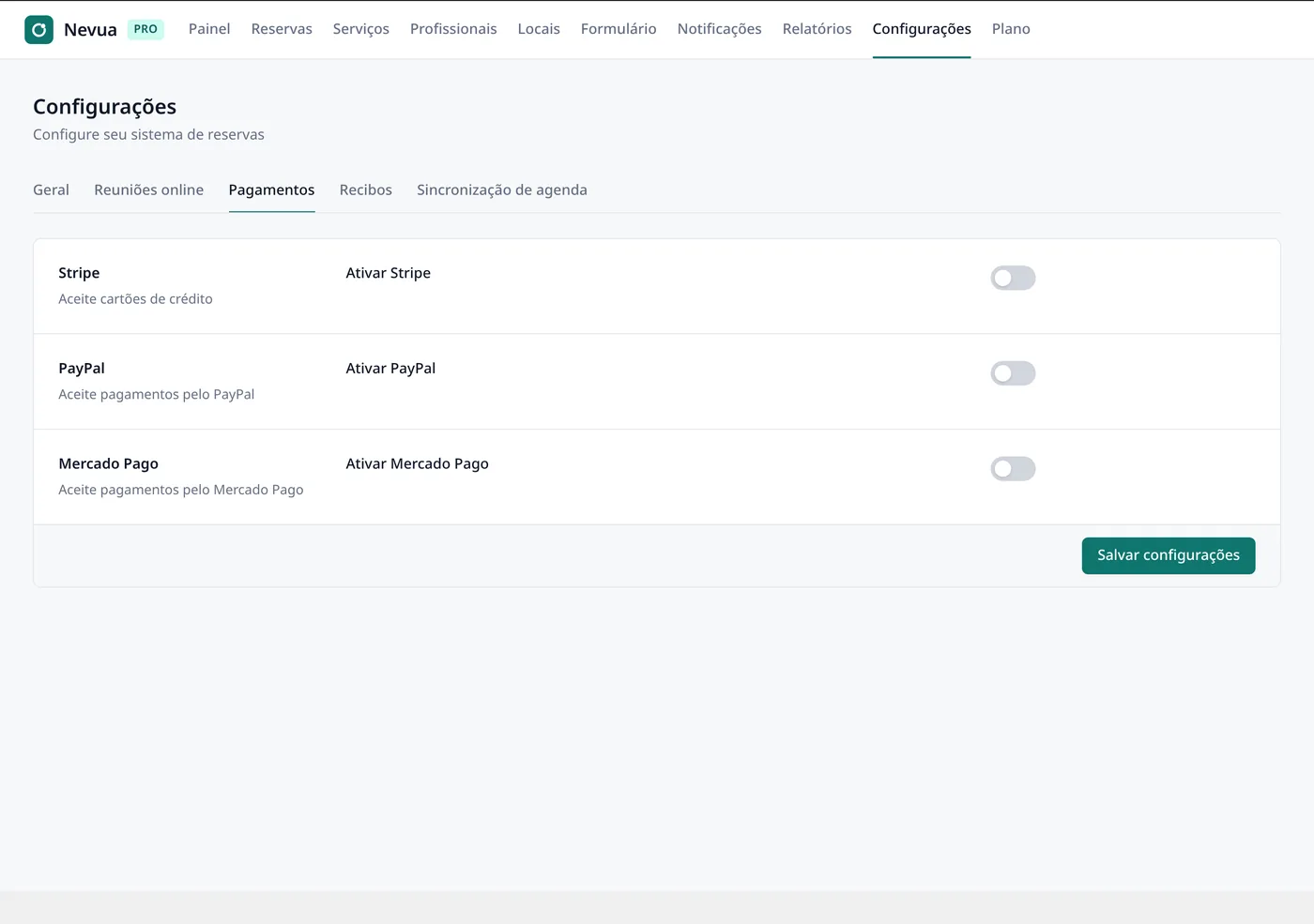
O cliente paga ao agendar: cartão (Stripe), PayPal, Mercado Pago ou Pix. Você liga os que quiser em Nevua → Configurações → Pagamentos.
Antes de começar
O site precisa estar em https e acessível pela internet: os meios de pagamento confirmam cada pagamento chamando o seu site, e somente alcançam um endereço público com https.
Como funciona uma reserva paga
- O cliente escolhe um serviço com preço e um horário.
- O Nevua segura esse horário por 30 minutos enquanto ele paga. Ninguém mais consegue pegá-lo nesse tempo.
- O cliente paga no formulário (ou na página do Mercado Pago).
- O meio de pagamento avisa o seu site, e a reserva é confirmada. Somente então saem os e-mails de confirmação e de nova reserva.
- Sem pagamento em 30 minutos, o horário fica livre de novo.
A confirmação vem do meio de pagamento, não apenas do navegador do cliente: quem fecha a aba logo depois de pagar continua com a reserva. O valor cobrado é o preço do serviço (ou o sinal, ou o preço do pacote) lido das suas configurações na hora; o navegador não consegue mudá-lo. Reservas que você faz no painel nunca pedem pagamento.
Stripe (cartões)
- No painel do Stripe, na área de desenvolvedores, copie a chave publicável (
pk_…) e a chave secreta (sk_…). - No Nevua, ligue o Stripe e cole as duas em Chave publicável e Chave secreta.
- No Stripe, crie um webhook com a URL do webhook que o Nevua mostra (botão Copiar) e os eventos
payment_intent.succeededecharge.refunded. - Copie o segredo de assinatura desse webhook (
whsec_…) para Segredo do webhook e salve.
O formulário mostra os métodos ligados na sua conta Stripe que confirmam na hora, como cartões, Apple Pay e Google Pay. Métodos que levam dias para compensar (boleto, débitos bancários) ficam de fora, porque o horário fica seguro somente por 30 minutos.
Teste antes: use as chaves de teste (pk_test_…, sk_test_…) e o cartão 4242 4242 4242 4242, com qualquer data futura e qualquer CVC.
PayPal
- No painel de desenvolvedores do PayPal, crie um app e copie o ID do cliente e a chave secreta.
- No Nevua, ligue o PayPal, cole os dois e desligue o Modo sandbox para pagamentos reais.
- Nos webhooks do app, adicione a URL do webhook que o Nevua mostra, com os eventos
CHECKOUT.ORDER.APPROVED,PAYMENT.CAPTURE.COMPLETEDePAYMENT.CAPTURE.REFUNDED.
O PayPal somente aceita BRL, USD, EUR e MXN. Em outra moeda, ele não aparece no formulário.
Mercado Pago e Pix
- Em Mercado Pago Developers, crie uma aplicação e copie a Chave pública e o Access Token (
TEST-…para testes,APP_USR-…para pagamentos reais). - No Nevua, ligue o Mercado Pago, cole os dois e desligue o Modo sandbox para pagamentos reais.
- Em Suas integrações → Webhooks, adicione a URL do webhook que o Nevua mostra e ligue o evento Pagamentos. Opcional: copie a chave secreta dos webhooks para o Nevua, para ele aceitar somente notificações assinadas pelo Mercado Pago.
O cliente paga na página do Mercado Pago e volta ao formulário. O Pix aparece como opção própria quando o Mercado Pago está ligado e a moeda é BRL: o cliente recebe um QR Code e um código copia e cola, que vence junto com os 30 minutos.
O Mercado Pago aceita ARS, BRL, CLP, COP, MXN, PEN, UYU e USD, cada uma no país da sua conta.
Reembolsos
- Pagamento que chegou tarde: o cliente pagou depois dos 30 minutos e outra pessoa já pegou o horário. O Nevua devolve na hora pelo meio de pagamento e avisa o cliente. Se o meio de pagamento recusar, você recebe um e-mail pedindo o reembolso.
- O cliente cancelou a tempo uma reserva paga online: você recebe um e-mail com o valor. Abra a reserva em Nevua → Reservas e clique em Reembolsar. O dinheiro volta pelo meio que o cliente usou.
- Você cancelou uma reserva paga online: abra-a e clique em Reembolsar também.
- Reembolso feito no painel do meio de pagamento: um reembolso total cancela a reserva no Nevua e libera o horário.
- Dinheiro recebido no atendimento não passa pelo meio de pagamento: devolva você mesmo.