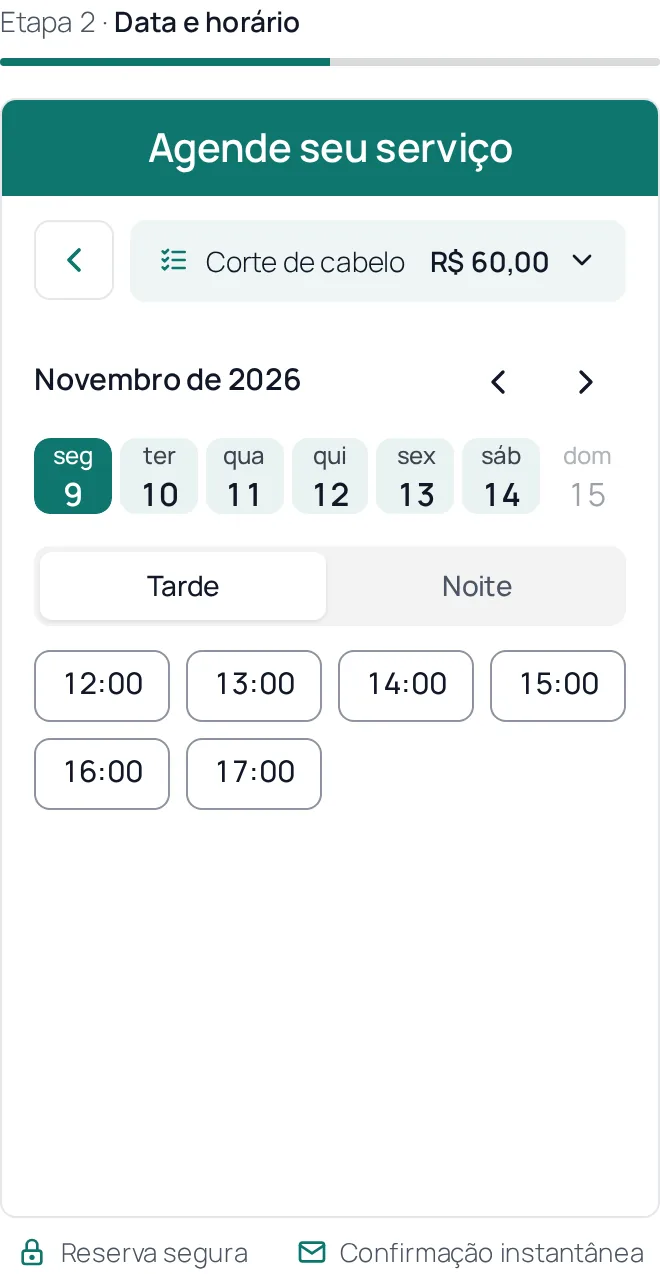
O formulário de agendamento
Onde o cliente agenda. Ele usa a fonte do seu tema e se ajusta à largura que recebe, da página inteira à barra lateral.
Colocar o formulário numa página
Com o bloco: no editor de blocos, adicione o bloco Formulário de agendamento a uma página, a um modelo do site ou a uma área de widgets. Na barra lateral do bloco, você pode escolher um serviço: o formulário abre direto nele, sem a lista de serviços.
Com o shortcode: onde o editor de blocos não é usado (editor clássico, construtores de página), use
. Ele também está em Nevua → Configurações → Geral → Shortcode do formulário, com o botão Copiar.
O Nevua carrega os seus scripts e estilos somente nas páginas que mostram o formulário.
O Personalizador do formulário
Em Nevua → Formulário, três abas ficam ao lado de uma prévia ao vivo do formulário real, que alterna entre computador, tablet e celular. Nada chega ao seu site até você clicar em Salvar alterações.
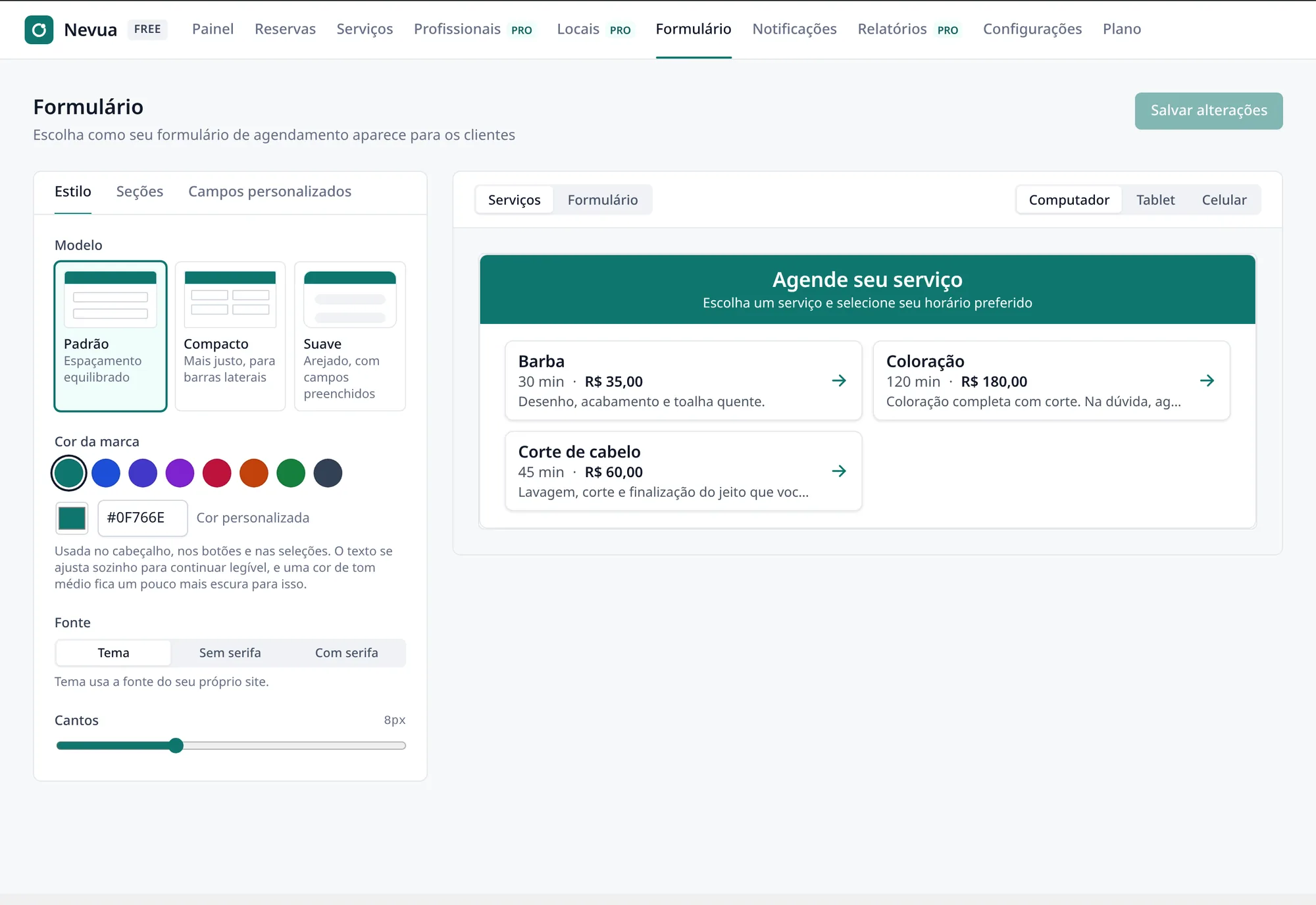
Estilo
- Modelo: Padrão (espaçamento equilibrado), Compacto (mais justo, para barras laterais) ou Suave (arejado, com campos preenchidos).
- Cor da marca: usada no cabeçalho, nos botões e nas seleções. A cor do texto sobre ela se ajusta automaticamente para continuar legível. Escolha uma das cores sugeridas ou digite a sua em
#RRGGBB. - Fonte: Tema (a fonte do seu site), Sem serifa ou Com serifa.
- Cantos: de retos a arredondados.
Seções
- Cabeçalho: uma faixa com título acima do formulário, na cor da marca ou simples, com o seu próprio título (“Agende seu serviço”, se você não mudar). Pode ser desligado.
- Serviços: em grade de cartões ou em lista, com ou sem preço, duração e imagem (Mostrar preço, Mostrar duração, Mostrar imagens).
- Escolha do profissional (PRO): o cliente escolhe com quem agendar quando um serviço tem mais de um profissional.
Campos personalizados
O formulário sempre pede o nome e o e-mail do cliente e oferece um campo de telefone que ele pode deixar vazio. Em Adicionar campo, pergunte o que mais precisar. Os seus campos aparecem numa etapa própria, depois dos dados do cliente.
Tipos: Texto, Texto longo, E-mail, Número, Telefone, Data, Lista suspensa, Múltipla escolha, Caixa de seleção e Documento fiscal. O documento fiscal segue a moeda do site: com real, pede CPF ou CNPJ com máscara e conferência; com dólar ou euro, é um texto livre.
Em cada campo:
- Obrigatório: o cliente não avança sem responder.
- Texto de exemplo: a dica que aparece dentro da caixa vazia.
- Opções (lista suspensa e múltipla escolha): uma por linha.
- Texto ao lado da caixa (caixa de seleção): a frase que o cliente marca, como “Concordo com a política de cancelamento”.
- Largura total: quando o formulário tem duas colunas, o campo ocupa a linha inteira. Um texto longo sempre ocupa.
As respostas ficam salvas em cada reserva, com a pergunta como estava na hora. Mudar um campo depois não altera as reservas passadas.
O que o cliente vê
- Uma semana por vez, e somente os dias com horário livre podem ser escolhidos.
- Os horários ficam agrupados em Manhã, Tarde e Noite.
- Horários dentro da antecedência mínima, depois da antecedência máxima, em dias de folga ou já ocupados nunca são oferecidos.
- Um resumo das escolhas fica no topo do formulário, ou ao lado dele em telas largas.